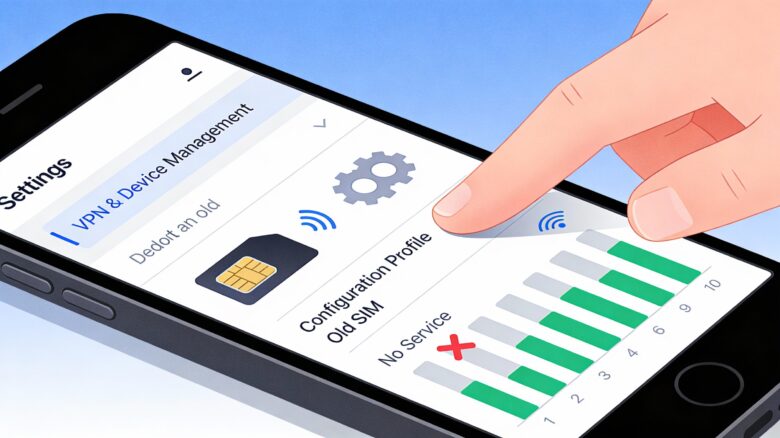
「povo2.0を副回線(サブ)で契約したのに、アンテナが立たない」
「SMS認証コードが全然届かない」
iPhoneでデュアルSIM運用を始めた際、こんなトラブルに直面していませんか?
機内モードのオンオフ、再起動、SIMの抜き差し……「全部試したけど直らない!」という人が最後に見るべき設定項目が一つだけあります。
それは、iPhoneに残っている「過去のAPN構成プロファイル」です。
この記事では、私が実際に直面した「povo圏外問題」の原因と、30秒で完了する解決方法を紹介します。
結論:犯人は「昔使っていた格安SIM」の設定ファイルでした
結論から言うと、以前契約していた携帯会社(mineo、IIJmio、UQ mobile旧プランなど)の「構成プロファイル」が削除されずに残っていたことが原因でした。
なぜ「圏外」になるのか?
iPhoneには**「APN構成プロファイルは1つしかインストールできない」**という仕様があります。
povo2.0やLINEMO、ahamoなどは、本来この「プロファイル」が不要です。
しかし、端末の中に「昔のプロファイル(例:UQ mobile)」が残っていると、iPhoneはそちらの設定を優先して通信しようとします。
その結果、新しいpovoの電波(au回線)を掴もうとした際に設定の競合(邪魔)が起き、「圏外」や「SMS受信不可」という症状を引き起こすのです。
【3ステップ】povo圏外の解決手順
以下の手順で、不要なプロファイルが残っていないか確認し、削除してください。
- iPhoneのホーム画面から「設定」アプリを開く。
- 「一般」 > 「VPNとデバイス管理」をタップする。
- 「構成プロファイル」という項目を確認する。
ここに、現在契約していない会社名(例:UQ mobile、mineo、IIJmioなど)が表示されていませんか?
もしあれば、そのプロファイルをタップして「プロファイルを削除」を選択してください。パスコードを入力すれば削除完了です。
削除した瞬間に解決!
プロファイルを削除した直後、嘘のようにアンテナピクトが立ち、溜まっていたSMSが一気に届くはずです。
⚠️注意点
もう片方の主回線が「mineo」や「IIJmio」などの場合、プロファイルを削除すると主回線側が繋がらなくなる可能性があります。その場合は後述する「相性の良い回線」への乗り換え検討をおすすめします。
2026年版|iPhoneデュアルSIM「相性」の良い組み合わせ
今回のトラブルから学んだ、iPhoneにおける「トラブルが起きない最強の組み合わせ」を紹介します。
ポイントは「プロファイル不要 × プロファイル不要」のペアを選ぶことです。
おすすめ構成:LINEMO × povo
私が現在利用している構成です。
- LINEMO(ソフトバンク回線): プロファイル不要
- povo2.0(au回線): プロファイル不要
どちらも設定ファイルが不要なため、iPhone内でケンカすることがありません。通信障害対策として回線も分散でき、設定も楽な「最適解」の一つです。
その他の「プロファイル不要」サービス一覧
以下のサービス同士なら、どの組み合わせでもiPhoneで快適に使えます。
- 大手キャリア(ドコモ、au、ソフトバンク)
- ahamo
- 楽天モバイル
- UQ mobile(5G対応プラン)
- Y!mobile
まとめ
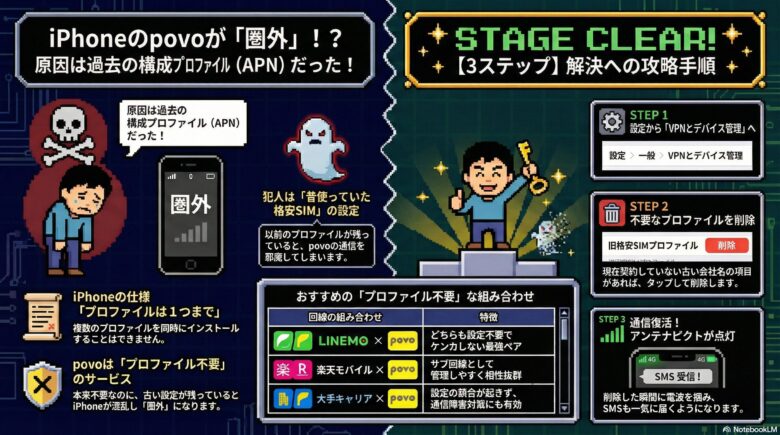
povoが繋がらない時は、まず「VPNとデバイス管理」を疑ってください。
- 全部試しても「圏外」ならプロファイル競合の可能性大
- 昔のSIM設定(亡霊)が邪魔をしている
- 削除すれば即解決
「故障かな?」と諦める前に、ぜひ一度設定画面のチェックを!
コメント